O canhoto sai do papel e chega antes do motorista
O motorista fotografa o canhoto assinado ali na porta do cliente. A transportadora vê na hora, baixa quando quiser e manda para quem contratou o frete — que confere e libera o pagamento. Sem esperar a mochila voltar para a base.
O canhoto de papel atrasa o seu dinheiro
O comprovante de entrega assinado é o que autoriza a cobrança do frete. Enquanto ele está dentro da mochila do motorista, a fatura não anda.
O canhoto chega na base junto com o motorista — às vezes uma semana depois da entrega.
Molhou, amassou, ficou no outro paletó. Sem ele, o cliente contesta e a cobrança trava.
Foto solta no grupo, ninguém acha depois. Cada cobrança vira uma caça ao arquivo.
"Não recebi." Sem data, hora e local registrados, a discussão é palavra contra palavra.
Três passos, do celular à cobrança
Na porta do cliente, pelo celular. O sistema confere se a foto ficou legível e avisa na hora se precisar repetir.
Aparece na sua tela com número da nota, quem assinou, data, hora e onde a foto foi tirada.
Você manda um link. Quem contratou o frete abre, confere os canhotos e libera a fatura. Sem criar conta.
Como colocar a sua frota comprovando entrega
Do cadastro ao primeiro canhoto no seu painel leva alguns minutos. Você não precisa instalar nada — nem você, nem os seus motoristas.
-
Crie a conta da transportadora
Cadastro gratuito com o CNPJ da empresa. É a conta que vai concentrar os canhotos de toda a frota.
frete.center → Criar conta → Transportadora -
Cadastre os motoristas — ou mande o link
Dois caminhos, e você escolhe por motorista: cadastra você mesmo, ou gera um link de convite e manda no WhatsApp dele. Ele abre, preenche os dados e já entra vinculado à sua empresa.
- Serve tanto para motorista da frota quanto para agregado com carro próprio.
- Cada motorista enxerga só as entregas dele. Você enxerga tudo.
- Saiu da equipe? Desvincula e ele para de enviar — os canhotos que já mandou continuam seus.
-
Os canhotos chegam sozinhos
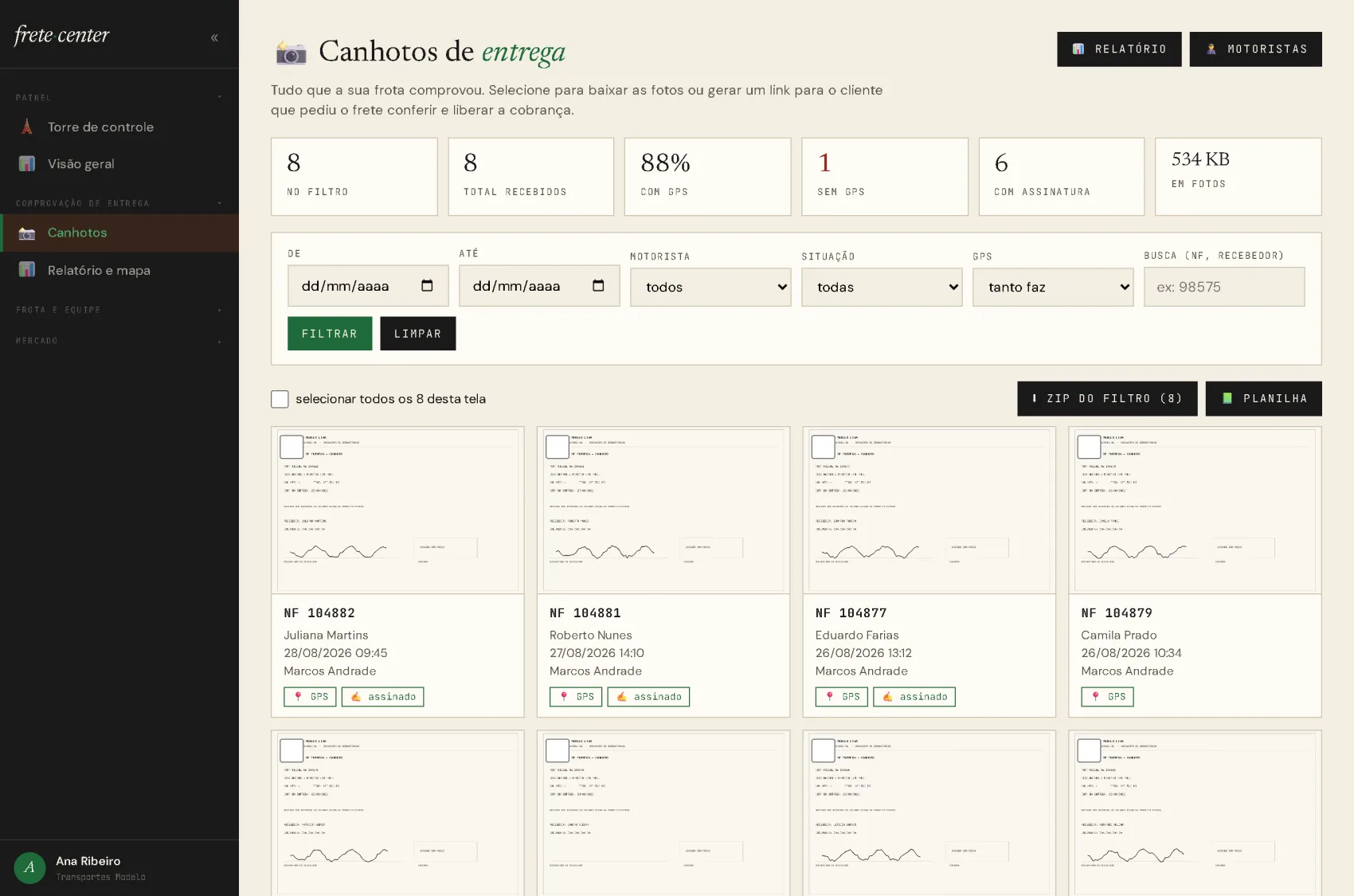
Cada entrega comprovada vira um cartão na sua tela, com a foto, o número da nota, quem assinou e quando. Dá para filtrar por período, motorista, número da nota ou separar só as que vieram sem localização.
Menu → Comprovação de entrega → Canhotos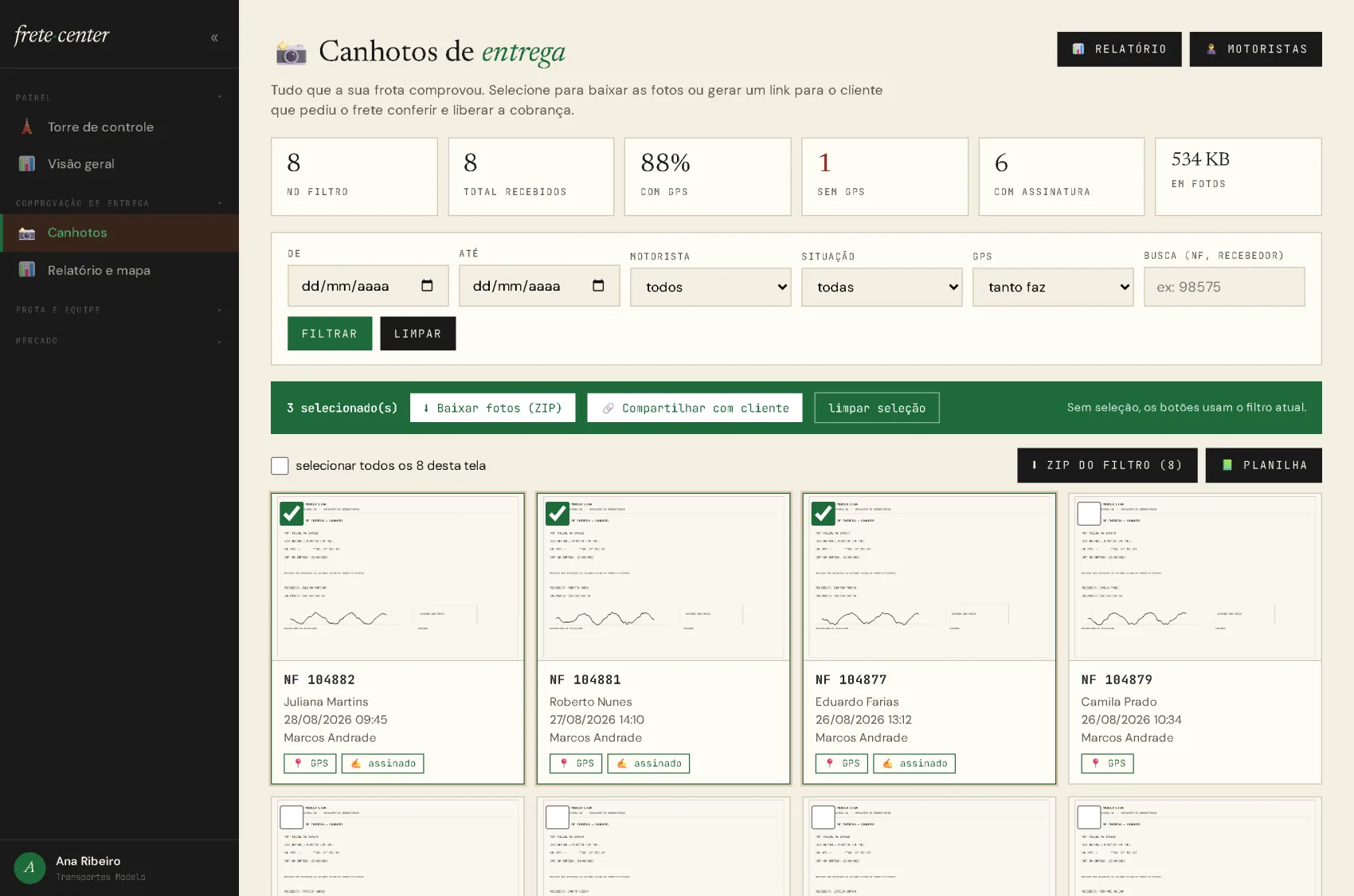
Selecionou, aparece a barra de ações. Sem seleção, os botões valem para o filtro inteiro. -
Baixe as fotos em lote
Selecione os fretes que quiser (ou use o filtro) e baixe tudo de uma vez. Os arquivos vêm com nome que o financeiro entende — NF-98575, data, quem recebeu — mais uma planilha de índice. Nada de IMG_20260827.jpg.
Canhotos → selecionar → Baixar fotos -
Veja onde cada foto foi tirada
O relatório mostra os pontos no mapa, o volume por dia e uma linha por entrega, com link direto para o local. Também sai em planilha, para anexar na fatura ou responder uma contestação.
Canhotos → Relatório e mapa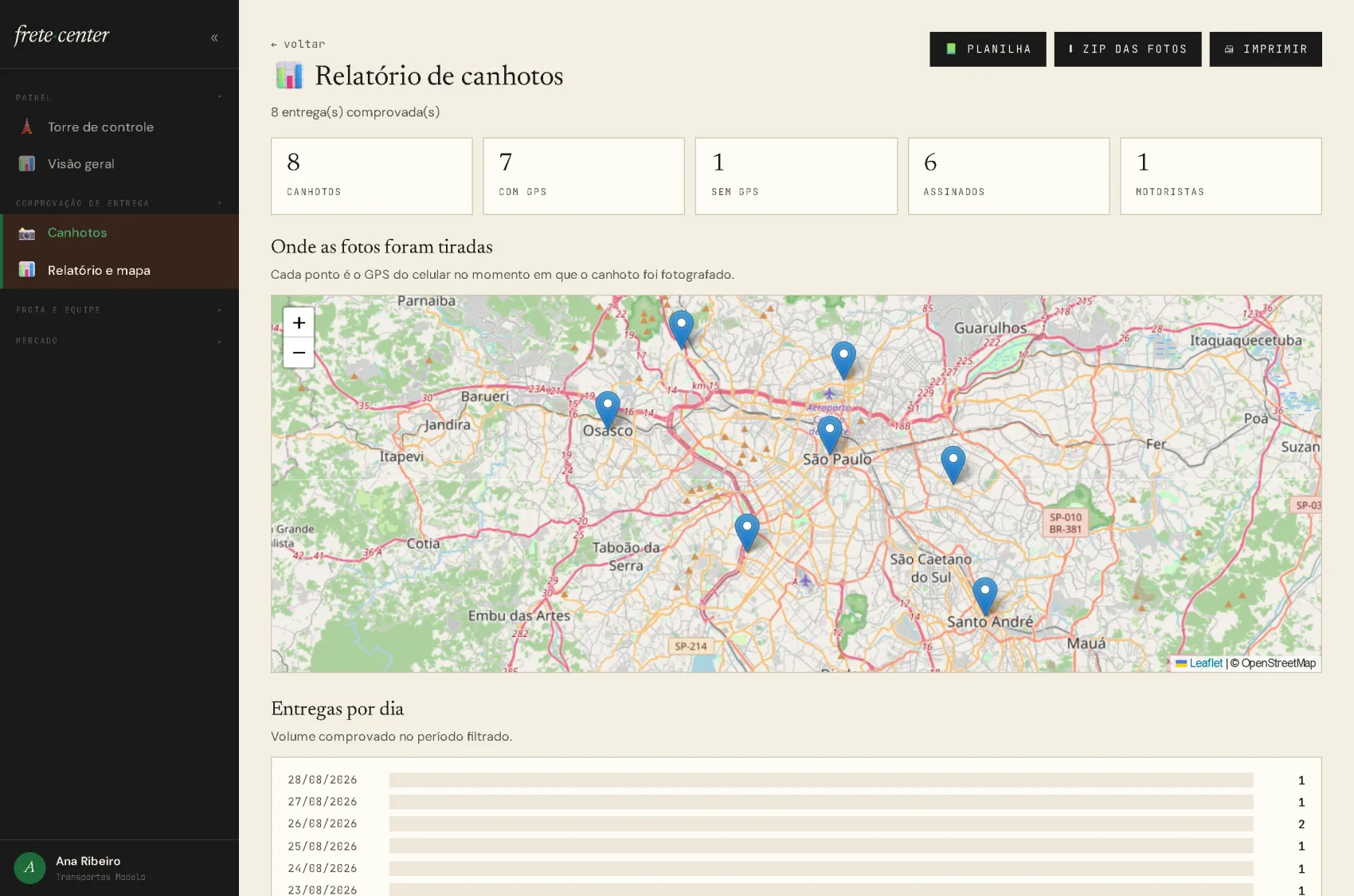
Cada alfinete é o GPS do celular no instante em que o canhoto foi fotografado. 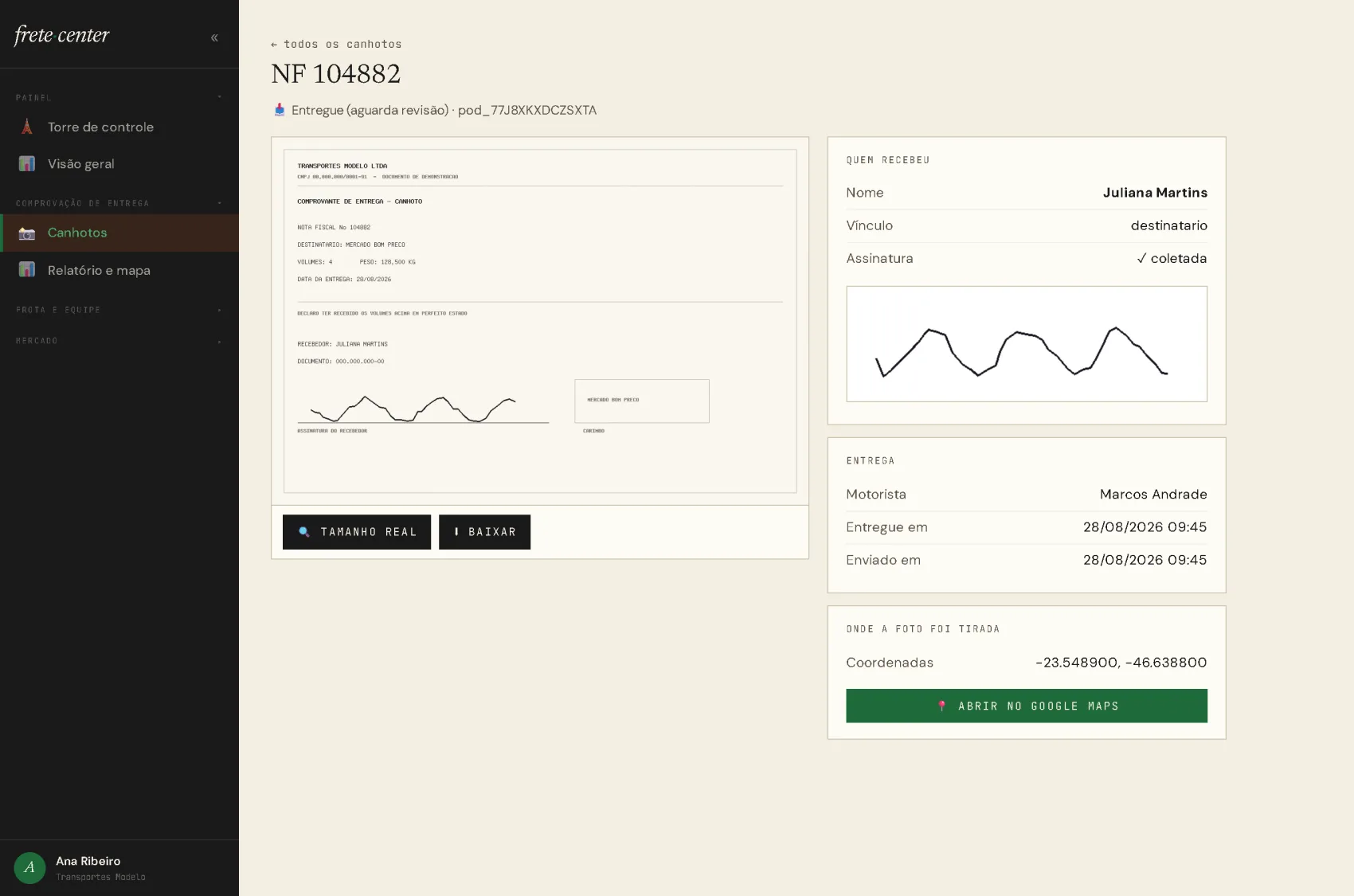
Abrindo um canhoto: foto em tamanho real, quem assinou e o botão que abre o local no Google Maps. -
Mande para o cliente e receba
Selecione os fretes daquele cliente e gere um link. Ele abre no navegador, vê os canhotos, amplia as fotos e baixa se quiser — sem criar conta.
- Dá para proteger com senha e definir prazo de validade.
- Você vê quantas vezes o link foi aberto.
- Mudou de ideia? Revoga e o acesso cai na hora.
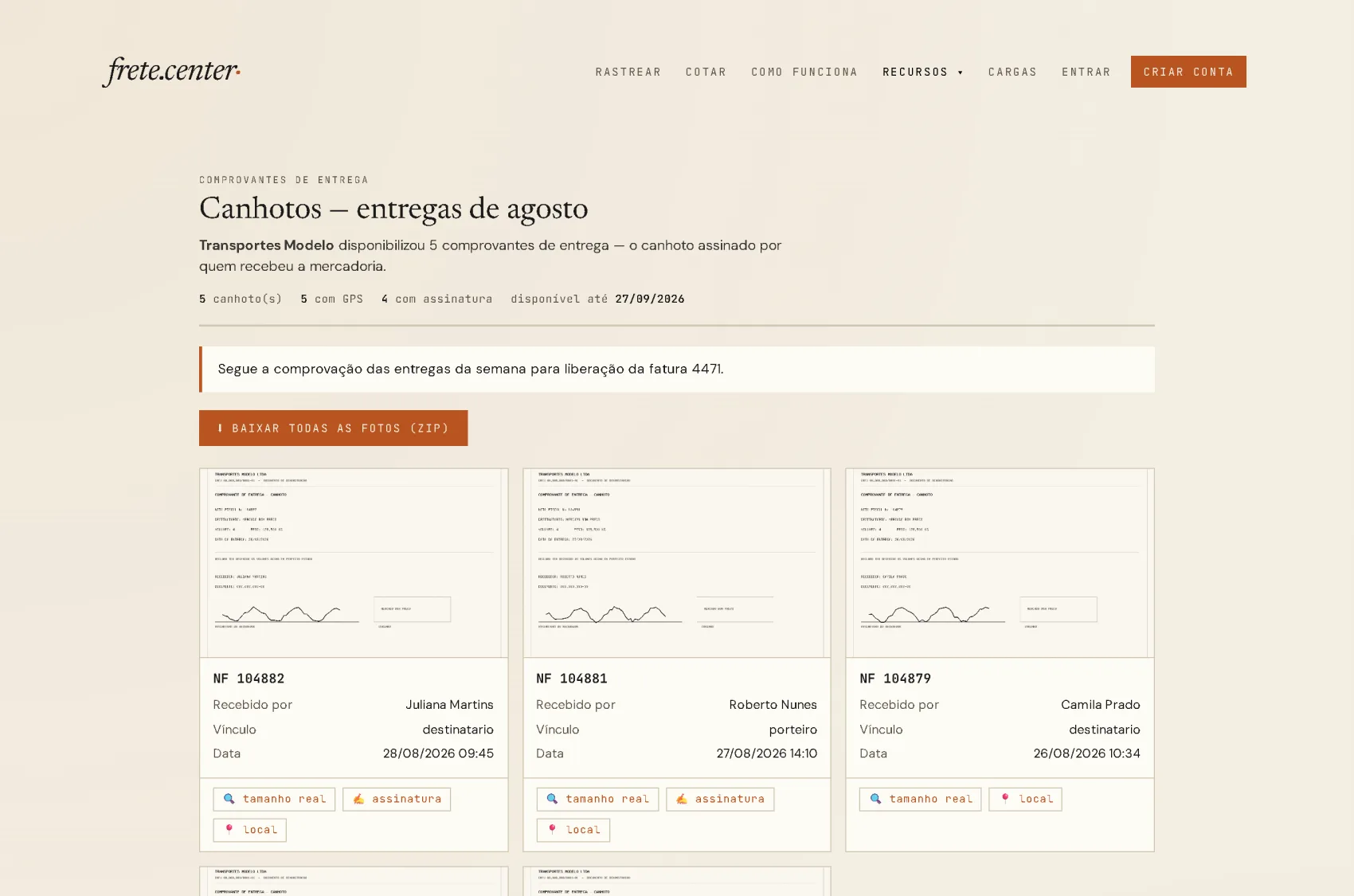
É isto que o cliente vê ao abrir o link — sem criar conta, sem instalar nada.
Entregou, tirou a foto, acabou
Não precisa instalar aplicativo. É pelo navegador do celular, e leva menos tempo do que mandar a foto no grupo.
-
Entre pelo link que a transportadora mandou
Você recebe um convite, cria sua senha e pronto. Vale tanto para quem dirige veículo da empresa quanto para quem tem caminhão ou carro próprio.
-
Depois de entregar, abra "Canhoto"
Menu do celular, opção Canhoto / Comprovante e depois Novo canhoto.
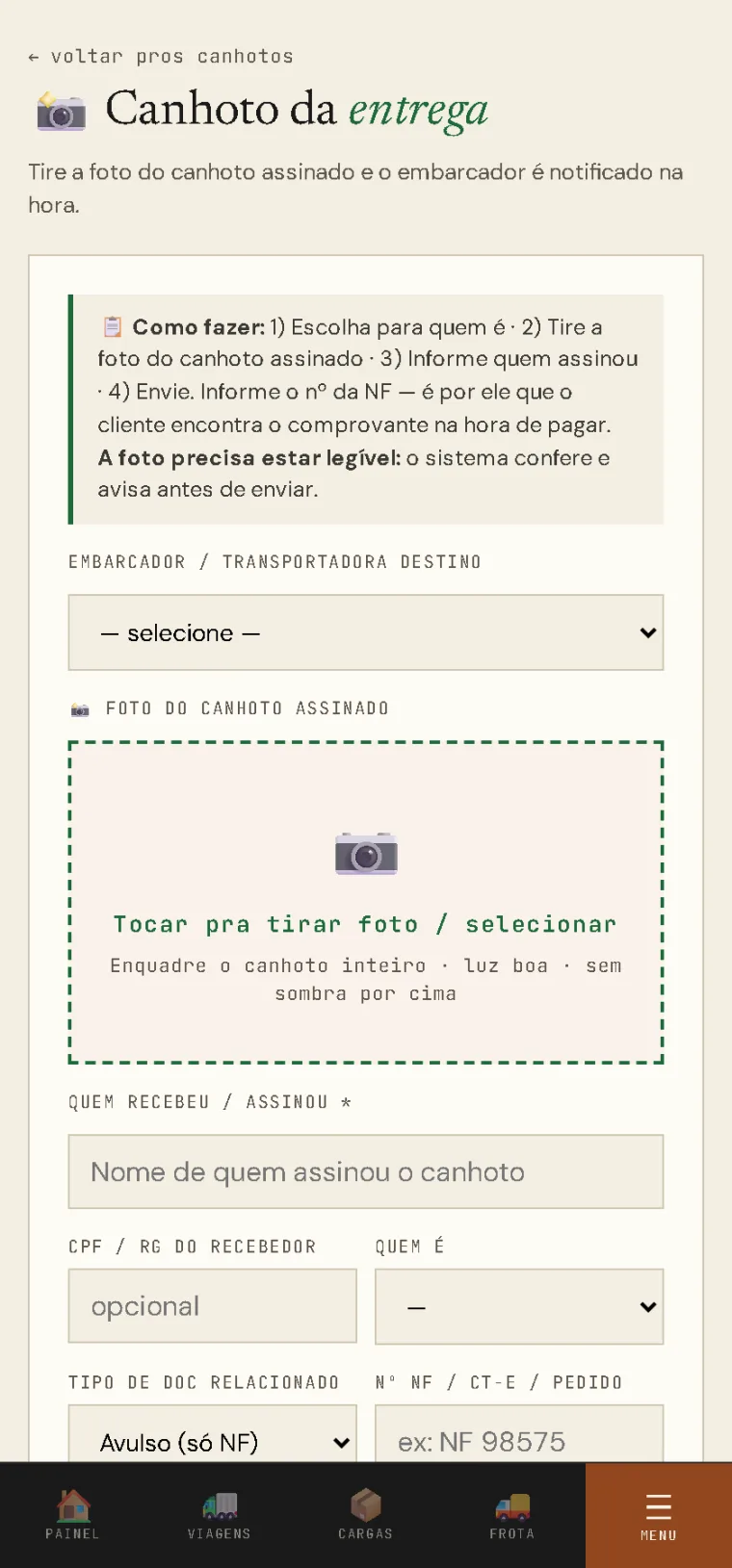
A tela do motorista, no celular. O botão abre a câmera direto. -
Tire a foto do canhoto assinado
O botão abre a câmera direto. Assim que você tira, o sistema confere a foto e responde na hora: se ficou boa, se está tremida, escura ou pequena demais. Ainda dá tempo de repetir com o cliente na sua frente.
✓ Foto que serve- Canhoto inteiro dentro da foto, sem cortar as bordas
- Celular firme, esperando focar
- Luz batendo no papel — na sombra, use a lanterna
- Papel apoiado numa superfície reta
✕ Foto que dá dor de cabeça- Tremida — o cliente não lê a assinatura
- Contra a luz ou com reflexo estourado
- De longe, com meia mesa aparecendo
- Papel dobrado escondendo o carimbo
E é exatamente isso que a tela responde, antes de enviar:
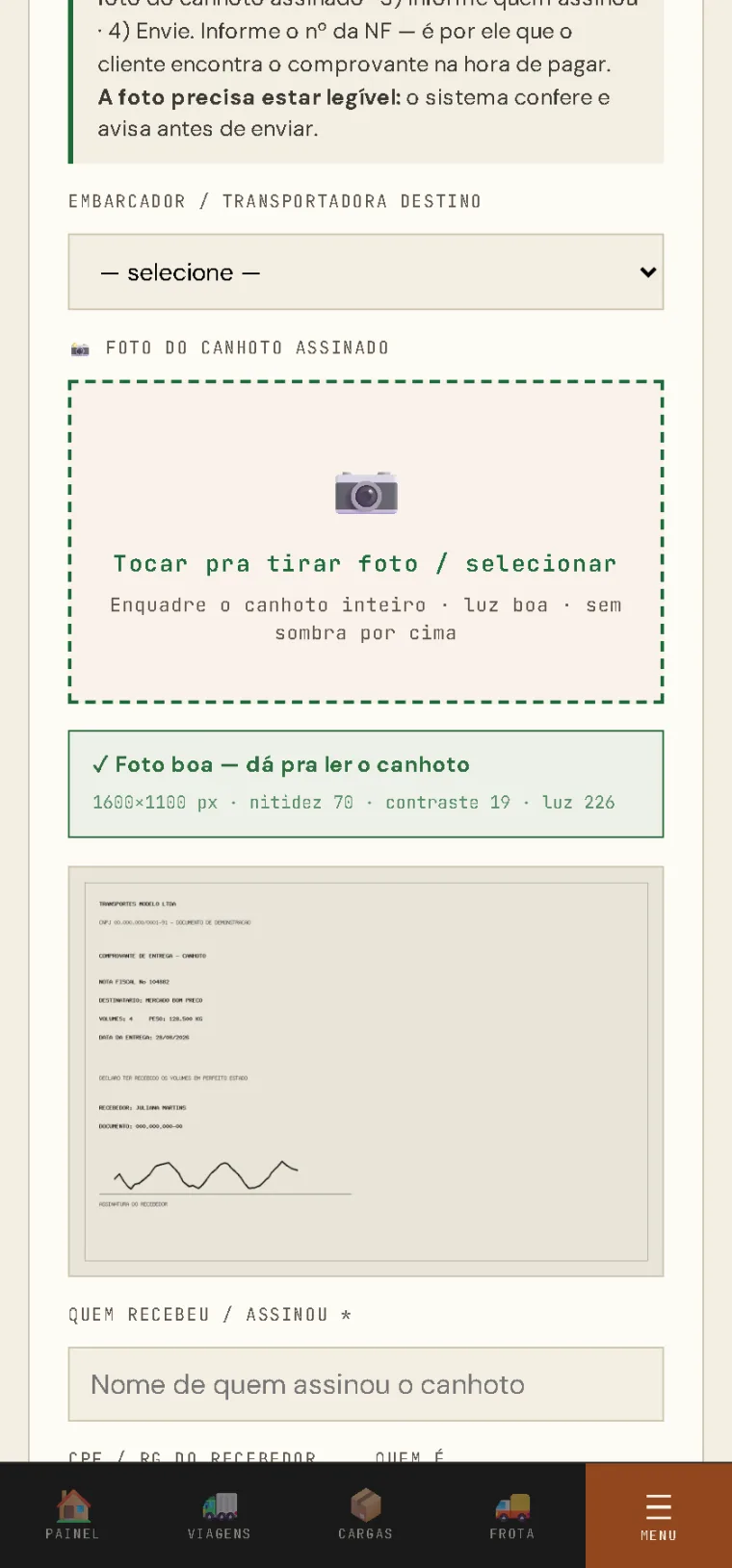
✓ Passou: segue para os dados da entrega. 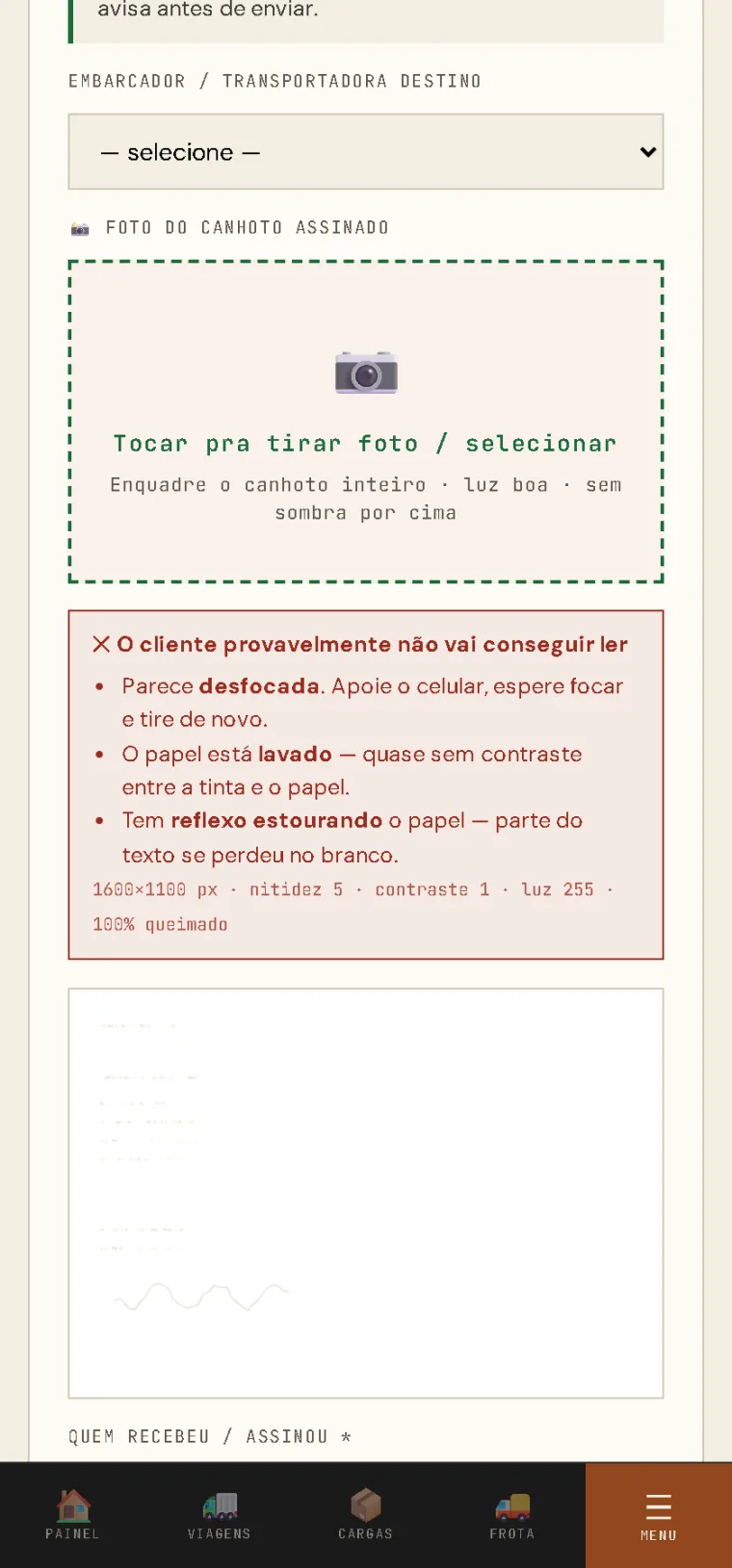
✕ Reprovou e diz por quê — dá tempo de repetir ali mesmo. -
Preencha quem recebeu e o número da nota
O nome de quem assinou é obrigatório. O número da NF não é obrigatório, mas coloque sempre: é por ele que o cliente acha o comprovante na hora de pagar — e é o que evita ligação depois.
- Pode marcar se foi o destinatário, o porteiro ou um terceiro autorizado.
- Se tiver avaria ou divergência, escreva na observação e tire uma foto extra.
- O recebedor pode assinar na tela do celular, se você quiser.
-
Envie
Pronto. A transportadora recebe na hora. Você não precisa guardar o papel para levar na base, nem mandar nada em grupo de WhatsApp.
Perguntas que sempre aparecem
Precisa instalar aplicativo?
Não. Funciona pelo navegador do celular. O motorista abre o link, faz login e usa a câmera normalmente.
E se o motorista não tiver internet na hora da entrega?
Ele tira a foto pela câmera do celular normalmente e envia assim que pegar sinal. O importante é fotografar o canhoto ainda com o cliente.
O cliente precisa criar conta para ver os canhotos?
Não. Ele abre o link no navegador e vê tudo. Se você quiser mais controle, pode proteger o link com senha e definir uma data para ele expirar.
Consigo cancelar um link que já mandei?
Sim. Basta revogar — quem tiver a URL deixa de conseguir abrir imediatamente, mesmo que já estivesse com a página aberta.
Serve para motorista agregado, com veículo próprio?
Serve. O convite é o mesmo. O motorista pode inclusive estar vinculado a mais de uma transportadora e enviar o canhoto para a certa em cada entrega.
E as fotos ficam guardadas por quanto tempo?
Ficam disponíveis na sua conta e você pode baixar todas quando quiser. A recomendação é baixar o lote junto com o fechamento da fatura, para ter cópia própria no seu arquivo.
Dá para comprovar avaria, lacre ou a carga descarregada?
Dá. Além do canhoto, o motorista pode anexar fotos extras marcando o que cada uma mostra — carga, lacre, avaria ou a nota impressa.
Comece com um motorista hoje
Cadastro gratuito. Convide um motorista, peça uma foto na próxima entrega e veja chegar.
Criar conta de transportadora Ver a plataforma